Vultr登録・APIキー発行ガイド
サーバーセットアップの事前準備です。Vultrに登録し、決済カードを登録した後、APIキーを発行してコピーしてください。
ステップ1:Vultr登録
2
アカウント作成
メールアドレスとパスワードを入力し、Create Accountボタンをクリックします。
Googleアカウントで簡単に登録することもできます。
3
メール認証
登録に使用したメールの受信トレイを確認します。
Vultrからの認証メールのVerify Your E-mailリンクをクリックします。
メールが見つからない場合は、迷惑メールフォルダを確認してください。
ステップ2:決済カード登録
4
Billingページに移動
ログイン後、左サイドバーのBillingをクリックします。
または上部ナビゲーションのアカウントアイコンをクリックし、Billingを選択します。
5
カード情報入力
Credit Cardタブでカード番号、有効期限、CVCを入力します。
入力後、Link Credit Cardボタンをクリックします。
カード登録時に$1程度の認証決済が発生する場合がありますが、自動的に返金されます。
ステップ3:APIキー発行
6
API設定ページに移動
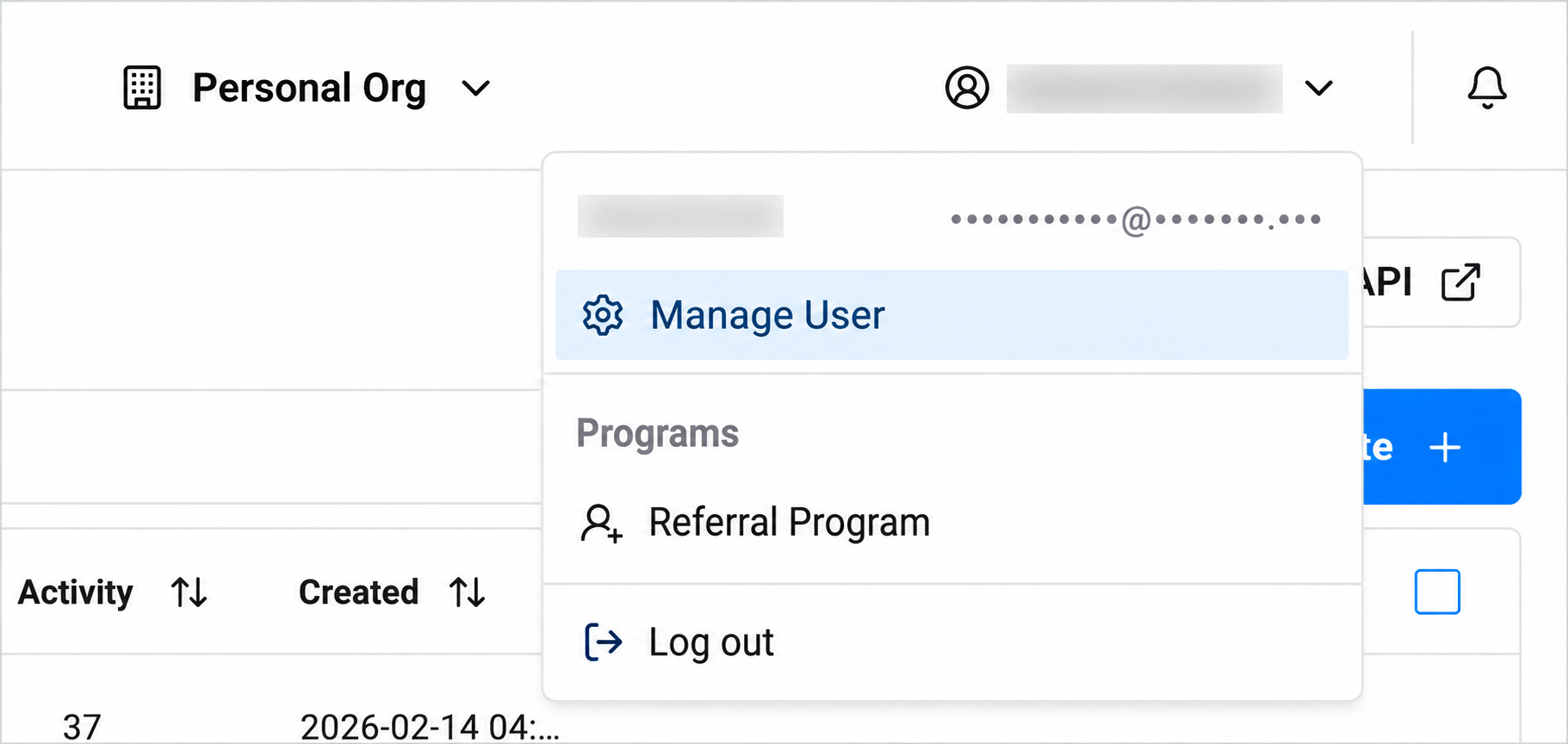
右上のアカウントアイコンをクリックし、Manage Userを選択します。
左メニューのAPI Accessをクリックします。
7
Generate Keyをクリック
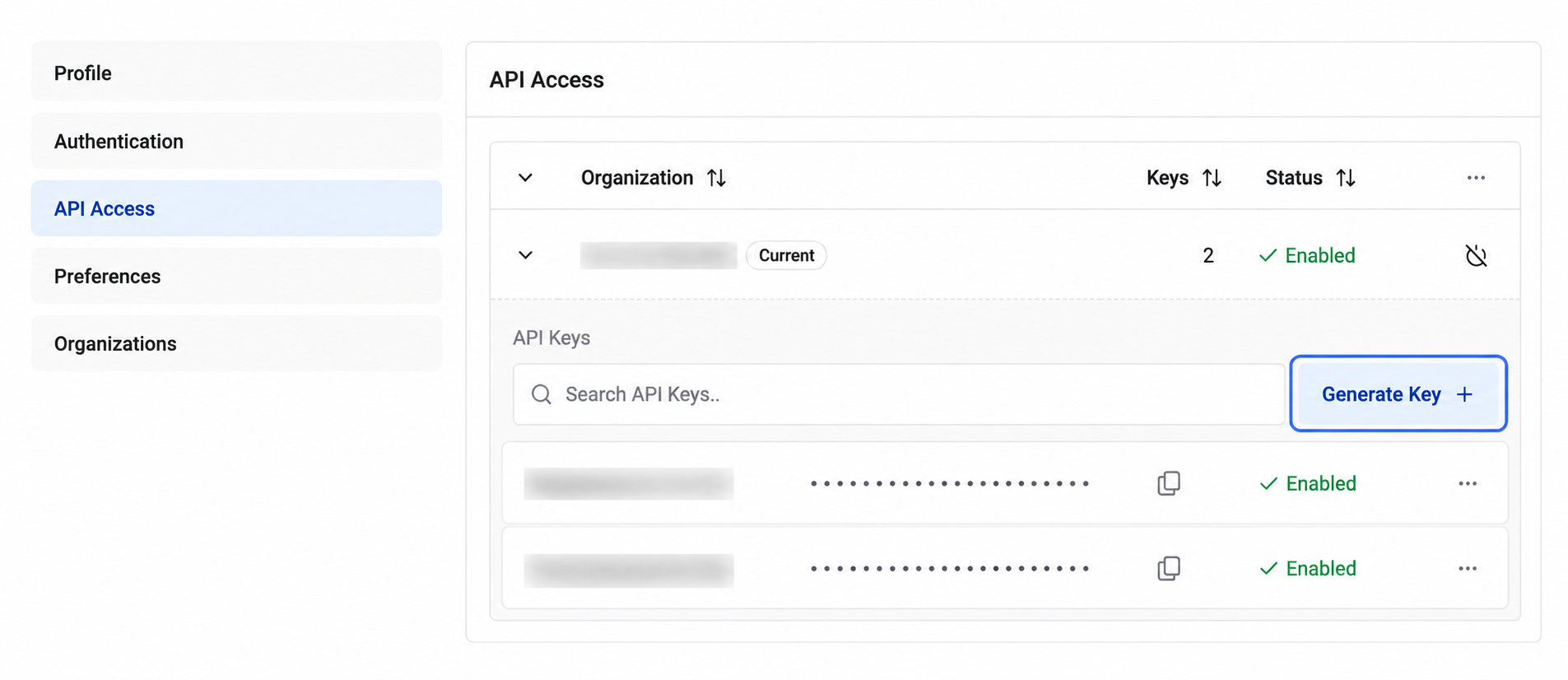
API Accessページで右側のGenerate Key +ボタンをクリックします。
8
Personal Key生成
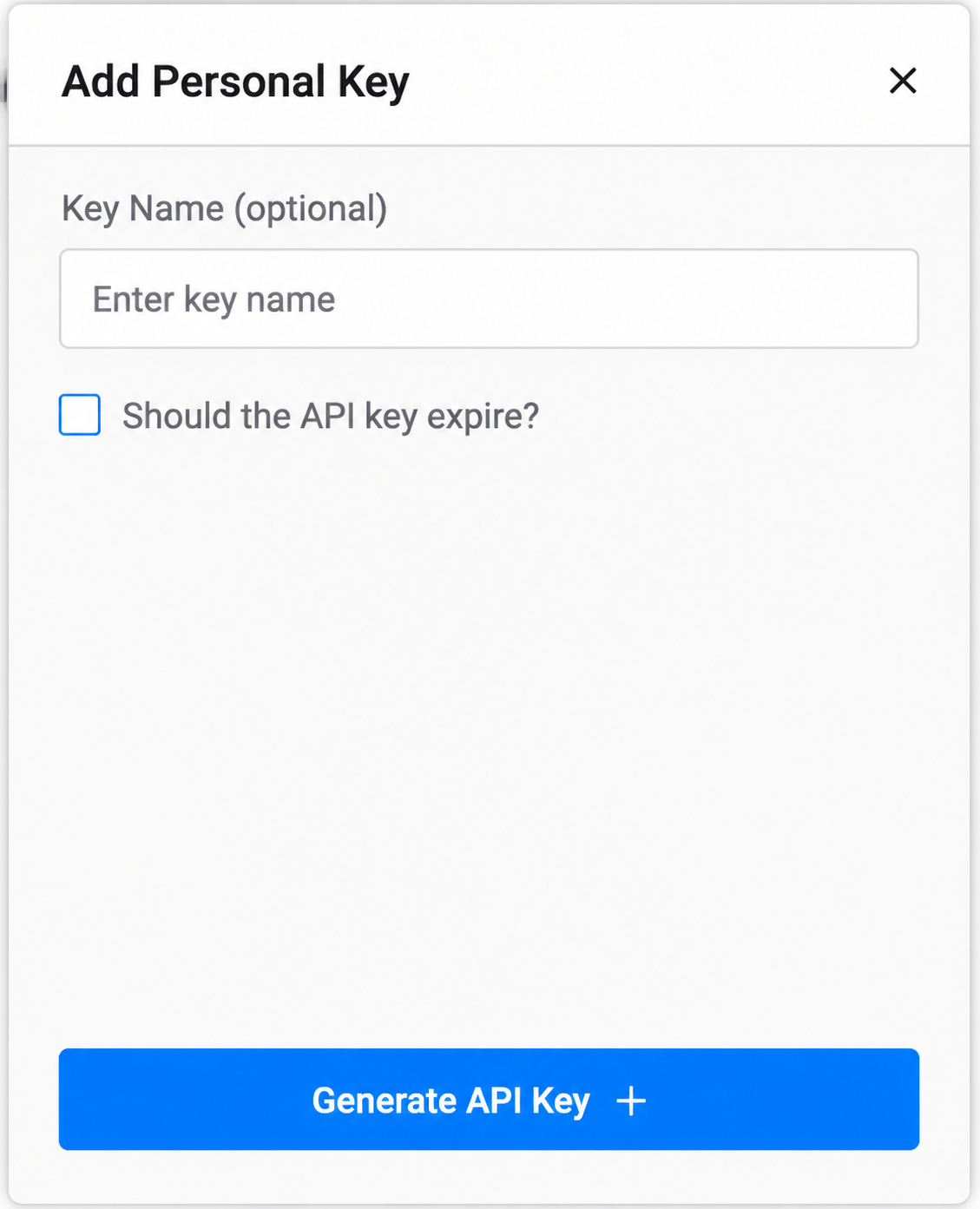
ポップアップでKey Nameに名前を入力します。(例:kowana-server)
Generate API Key +ボタンをクリックします。
9
APIキーをコピー
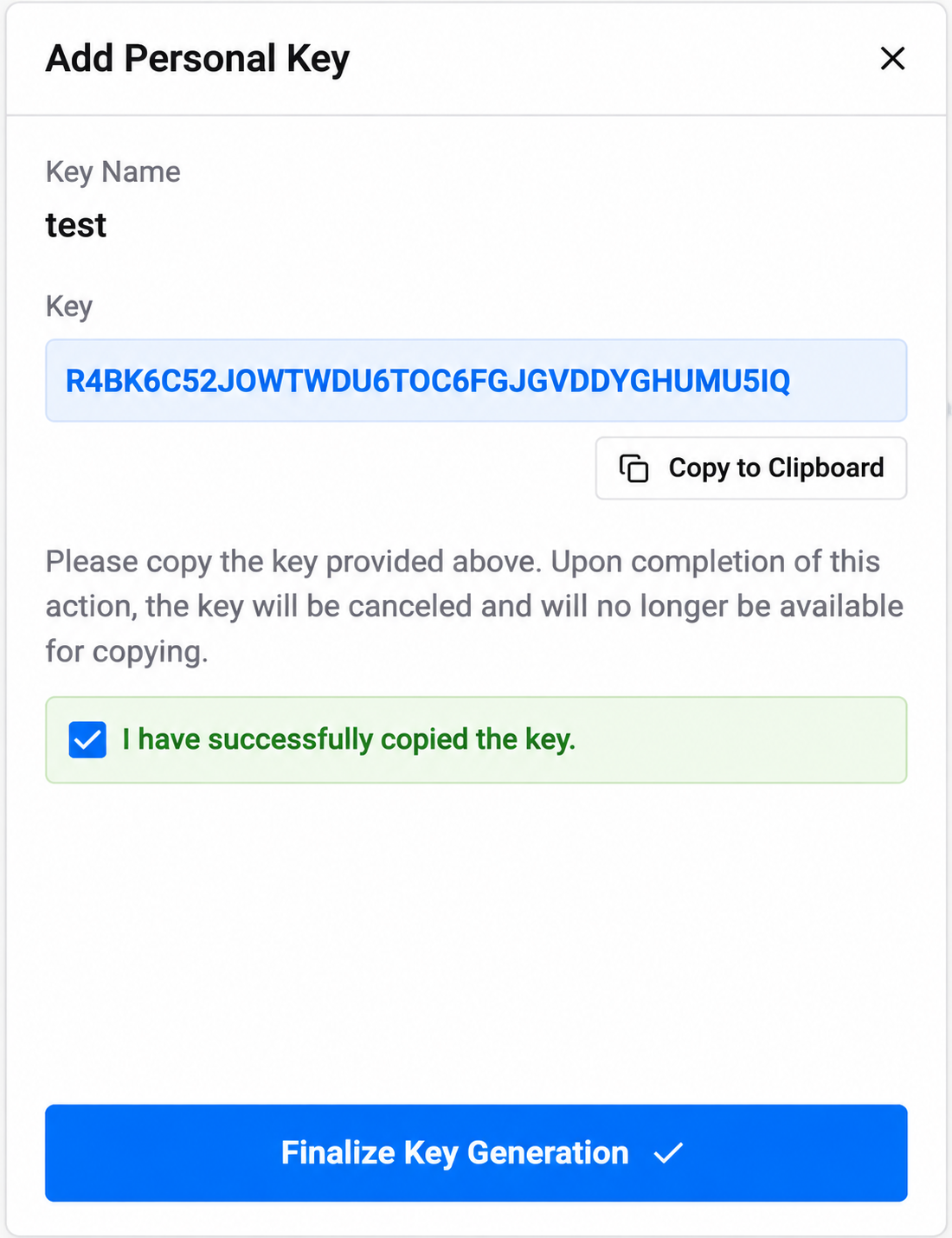
生成されたAPIキーが画面に表示されます。
Copy to Clipboardをクリックしてキーをコピーします。
I have successfully copied the key.にチェックを入れ、Finalize Key Generationをクリックします。
このキーは一度しか表示されません。必ず今コピーしてください。紛失した場合は再発行が必要です。
完了!APIキーの準備ができました。このキーを使用してサーバーを作成・管理できます。